
 فروشگاه
 پیشنهادات شگفت انگیز
 باشگاه مشتریان آبیدر استوک
 وبلاگ
وبلاگ درباره ما
 ارتباط با ما
آموزش, اخبار, راهنما خرید
راهنمای تست لپ تاپ استوک و دست دوم + فیلم آموزشی + معرفی نرم افزار
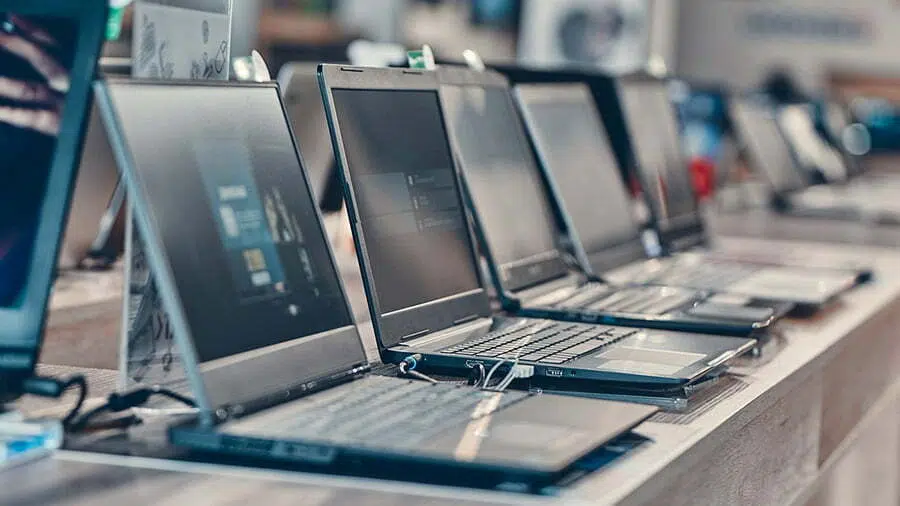
بسیاری از کاربران با بودجه محدود ترجیح می دهند به جای خرید لپ تاپ های نو و گران قیمت، از مدل های استوک استفاده کنند که معمولا از برندهای معتبر و با کیفیت بالا هستند. اما چالش اصلی در خرید لپ تاپ استوک، اطمینان از سلامت فنی و ظاهری دستگاه است. تست لپ تاپ استوک، مرحله ای حیاتی در فرایند خرید محسوب می شود و می تواند تفاوت بین یک خرید موفق و یک تجربه ناخوشایند را رقم بزند.
فهرست مطالب
- مراحل اولیه بررسی ظاهری لپ تاپ استوک
- تست سخت افزاری و بررسی عملکرد قطعات اصلی
- تست نرم افزاری و ارزیابی سرعت سیستم
- نکات مهم برای خرید امن لپ تاپ استوک
- لپ تاپ استوک چیست و چرا باید تست شود
- سوالات متداول
مراحل اولیه بررسی ظاهری لپ تاپ استوک
اولین مرحله تست، بررسی فیزیکی دستگاه است. باید لپ تاپ را از زوایای مختلف مشاهده کنید و وضعیت قاب، درزها، صفحه نمایش، کیبورد و لولا را بررسی نمایید. لولاهای متصل کننده نمایشگر به بدنه باید کاملا سالم و بدون ایراد باشند. خراش های سطحی طبیعی است اما شکستگی یا تورفتگی در بدنه نشانه آسیب می باشد.
چک کردن سخت افزاری
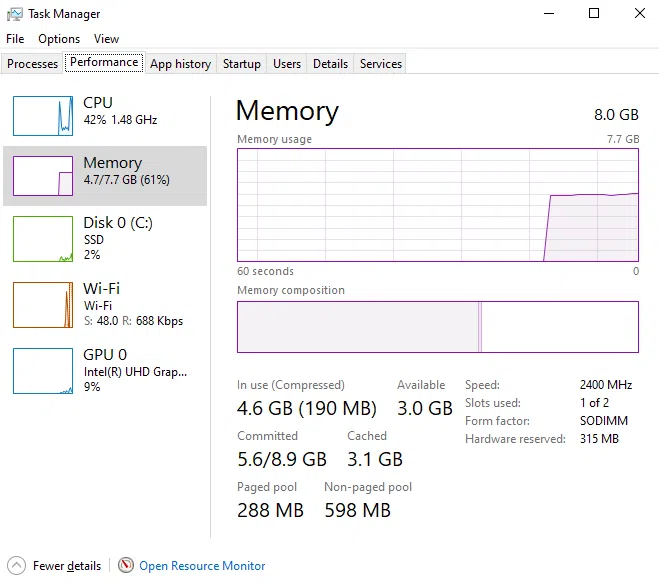
چک کردن کارت گرافیک مجزا
تست سخت افزاری و بررسی عملکرد قطعات اصلی
نکته اول تست پورت هاست. کابل شارژ، USB، HDMI، کارت خوان و جک هدفون را امتحان کنید تا مطمئن شوید به خوبی کار می کنند. در ادامه و در فیلم ها مرحله به مرحله تمامی قسمت ها بررسی می شوند.
پس از بررسی ظاهری، نوبت به آزمایش داخلی و سخت افزاری می رسد. اجزای اصلی که باید تست شوند شامل پردازنده (CPU)، حافظه رم، هارد دیسک یا SSD، کارت گرافیک و مادربورد است.
تست پورت های USB
کافی است فلش درایو یا مموری کارت خود را به پورت های دیگر وصل کنید تا لپ تاپ مموری شما را شناسایی کند و اگر توانست فایل های موجود در مموری شما را نشان دهد بدانید که آن پورت سالم است و اگر اینطور نیست پورت شما یا مشکل دارد یا اینکه خراب است.
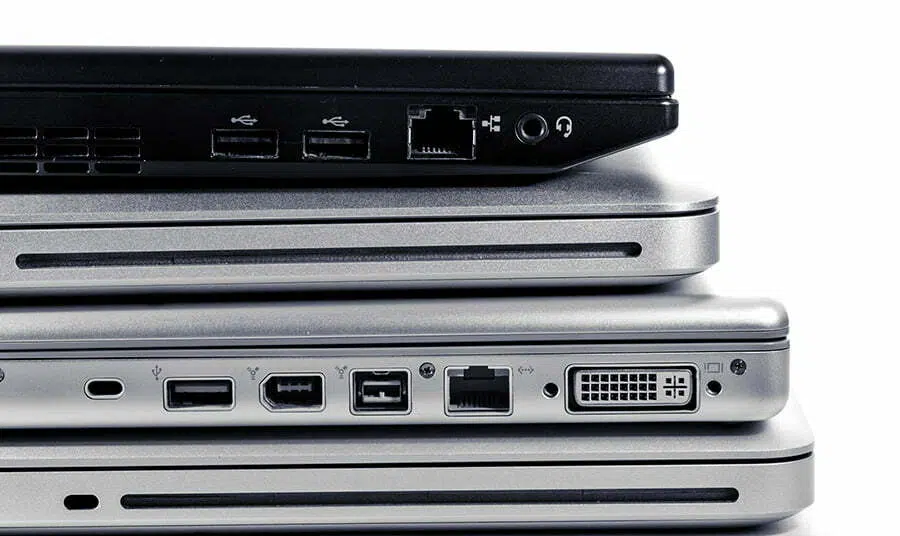
اگر چنانچه مشاهده کردید که دستگاه مموری شما را شناسایی کرده اما فایل های داخل آن را نمایش نمی دهد معمولا باید با نصب درایور سخت افزار مربوط به آن مشکل حل شود اما اگر چنین نشد بدانید که آن پورت مشکل دارد. توصیه می شود که پورتهای USB را با دو فلش USB2 و USB3 تست کنید چون امکان دارد که یک پورت توانایی خواندن USB2 را داشته باشد اما USB3 را ساپورت نکند و اطلاعات آن را نخواند.
تست سلامت باتری لپ تاپ و شارژر
برای تست باتری، نرم افزار BatteryBar Pro مفید است. این برنامه اطلاعاتی مانند ظرفیت اصلی، میزان فرسودگی و دمای سلول را نمایش می دهند. برنامه های دیگری نیز هستند که می توانید از آنها استفاده کنید.
میزان سلامت باتری و ساعت کار کردن آن دو موردی هستند که قبل از خرید باید آنرا چک کنید. اول اینکه درصد سلامت باتری چقدر است. مورد بعدی مدت زمان شارژدهی باتری به لپ تاپ چقدر است.
تست سلامت نمایشگر صفحه نمایش
نمایشگر لپ تاپ یکی از پرهزینه ترین اجزاست. برای تست دقیق آن، باید روشنایی، کنتراست، رنگ ها و وجود پیکسل سوخته را بررسی کنید. صفحات تست رنگ که در اینترنت موجود است کمک می کند نقاط نقص را مشاهده کنید.
یک روش ساده برای کشف پیکسل های مرده این است که صفحات تمام قرمز، سبز، آبی و سفید را به ترتیب نمایش دهید. اگر نقطه ای ثابت باقی بماند، احتمال آسیب پیکسل وجود دارد.
برای اطمینان از سلامت صفحه نمایش لپ تاپ باید نکات زیر را بررسی کرد.
- صفحه نمایش پیکسل نداشته باشد
- صفحه نمایش پرش تصویر نداشته باشد
- رنگهای صفحه نمایش واضح بود یا به اصطلاح رنگ صفحه نمایش در هم قاطی نشده باشد
برای تشخیص پیکسل در صفحه نمایش لپ تاپ ابتدا چند صفحه رنگی به رنگ های سفید، آبی، سبز، قرمز و سیاه ایجاد نموده، سپس هر کدام از صفحات رنگی را به صورت تمام صفحه باز کرده و صفحه نمایش را کامل بررسی کنید.
در صورتی که صفحه نمایش دارای پیکسل سوخته، پیکسل داغ و پیکسل گیر کرده باشد با بررسی صفحه نمایش بر روی هر کدام از صفحات فوق الذکر می توان آن را تشخیص داد.
پیکسل سوخته (dead pixel)
به پیکسل یا پیکسل هایی که در واقع خاموش شده اند و به رنگ سیاه درآمده اند گفته می شود. یک پیکسل سوخته در صفحه نمایش همواره به رنگ سیاه نمایش داده می شود. توجه داشته باشید که پیکسل سوخته به غیر از صفحه مشکی بر روی سایر صفحات قابل تشخیص می باشد اما پیشنهاد می شود برای تشخیص بهتر و کامل پیکسل سوخته بر روی صفحه نمایش، از صفحات با رنگ روشن تر و ترجیحا صفحه ی سفید استفاده کنید.
پیکسل داغ (hot pixel)
هنگامی که تمام ساب پیکسلها در هر شرایطی روشن بماند پیکسل داغ یا به اصطلح هاله به وجود میآید. در این حالت بدون توجه به رنگ تصویر در حال نمایش، تمامی ساب پیکسل ها به صورت همزمان روشن می مانند که نتیجه آن ترکیب رنگهای اصلی آبی، سبز و قرمز و ایجاد رنگ سفید پیوسته (یا هاله نوری ) می باشد. برای تشخیص بهتر و دقیق هاله بهتر است صفحه نمایش را با صفحه سفید تست کنید. با توجه به اینکه هاله نسبت به شدت روشنایی صفحه نمایش واکنش نشان می دهد، توصیه می شود که برای تشخیص دقیقتر هاله ( پیکسل داغ) نور صفحه نمایش را در حالت ماکزیمم (100%) قرار دهید.
پیکسل گیر کرده (stock pixel)
اگر یک یا چند ساب پیکسل همواره روشن یا خاموش باشند بر اثر ترکیب ساب پیکسل های روشن، رنگ پیکسل به یکی از رنگ های قرمز، سبز و آبی و یا ترکیبی از یک جفت رنگ از رنگ های بالا درمی آید که در اصطلاح به آن پیکسل گیر کرده یا پیکسل رنگی گفته می شود. توجه داشته باشید که پیکسل رنگی امکان دارد در یکی از صفحات رنگی نمایان نشود، توصیه می شود که صفحه نمایش را با صفحات سیاه، سفید، سبز، آبی و قرمز تست نمایید تا در صورت وجود پیکسل رنگی بتوان آن را تشخیص داد.
تست سلامت کیبورد لپ تاپ استوک و دست دوم
تست کیبورد هم بصورت آفلاین انجام می شود و هم آنلاین . ما به شما نرم افزار Keyboard Test Utility را به شما پیشنهاد می کنیم.
تصویر بالا محیط نرم افزاری keyboard Test Utility می باشد. برای تست کیبورد هر دکمه ای را که شما فشار می دهید این نرم افزار به شما نشان می دهد و اگر نمایش داده نشد آن دکمه ایراد دارد.
تست کردن تاچ پد
تاچ پد یا در واقع موس لمسی یکی از قسمت های لپ تاپ استوک می باشد که اگر نباشد شما نمی توانید به خوبی از لپ تاپ استفاده کنید. مثل استفاده از قسمت های مختلف از یک وبسایت. برای تست تاچ پد شما باید انگشت خود را روی آن بگذارید و به عنوان موس استفاده کنید و اگر متوجه خوب کار نکردن آن شدید معمولا با نصب کردن درایور مربوط به آن حل می شود اما اگر چنین نشد تاچ پد ایراد دارد.
تست فن و سیستم خنک کننده گی
در بخش خنک کننده، باید دمای CPU و GPU در حالت بیکاری و در حالت فشار بالا بررسی شود. اگر تفاوت دمای بین دو حالت زیاد باشد یا فن صدای غیر معمول داشته باشد، احتمال وجود گرد و غبار یا خرابی خمیر سیلیکون وجود دارد. تمیز کردن فن و جایگزینی خمیر حرارتی معمولا مشکل را حل می کند.
همچنین می توانید از طریق بایوس نیز وضعیت فن را بررس کنید.
در لپ تاپ ورک استیشن و لپ تاپ های صنعتی توجه به دمای دستگاه مهم است . این دستگاه به دلیل مشخصاتی که دارند ممکن است صدای فن بیشتر از سایر دستگاه ها باشد.
تست درایو نوری
برای تست درایو نوری ما نصب ویندوز از روی یک سی دی یا یک دی وی دی را به شما پیشنهاد می کنیم. چون وقتی که شما یک لپ تاپ استوک را تحویل می گیرید همه ی قسمت های آن دست نخورده و تقریبا نو هستند. سعی کنید یک سی دی ویندوز را از طریق درایو نوری بوت کنید. اگر چنانچه مشاهده کردید که ویندوز از روی درایو نوری شما بوت نشد اول از همه از سلامت CD یا DVD خود اطمینان حاصل کنید سپس دوباره ویندوز خود را از درایو نوری بوت کنید.
اگر موفق نشدید بدانید که درایو نوری شما مشکل دارد و خراب است. خب لپ تاپ ما ویندوز ندارد و درایو نوری ما هم خراب است. چگونه ویندوزنصب کنیم. نگران نباشید. شما می توانید توسط یک فلش درایو یا مموری کارت ویندوز خود را بوت کنید.
تست کردن Wi-Fi
برای وبگردی و انجام خیلی از کارهای روزمره ما به Wi-Fi لپ تاپ نیاز داریم. برای تست Wi-Fi کافی است لپ تاپ استوک خود را به مودم خود یا Hotspot گوشی همراه خود متصل کنید. اگر وصل شد و شما به اینترنت متصل شدید Wi-Fi شما سالم است. اما اگر وصل نشد معمولا درایور مربوط به آن مشکل دارد و باید درایور همساز به آن نصب شود اما اگر باز هم وصل نشد بدانید که Wi-Fi لپ تاپ خراب است.
تست بلوتوث
اکثر لپ تاپ های امروزی بلوتوث ندارند یا به ندرت در آنها دیده می شوذ. برای تست بلوتوث لپ تاپ اول درایور مناسب مربوط به آن را نصب کنید. سپس گوشی همراه خود را به آن متصل کنید و تبادل اطلاعات کنید. اگر تبادل اطلاعات و وصل شدن به گوشی بدون مشکل اجرا شد بلوتوث شما سالم است اما اگر چنین نشد بلوتوث لپ تاپ شما خراب است.
تست وبکم
وبکم یا دوربین لپ تاپ برای بعضی از افراد یکی از بخش های مهم لپ تاپ به شمار می آید. تماس تصویری توسط شبکه های اجنماعی مثل Skype، WhatsApp، Telegram و…، برگزاری کلاس های مجازی و سمینارها و جلسات مهم مجازی توسط نرم افزارهای وبینار مثل Adobe Connect، Zoom، Sky Room و… امروزه خیلی کاربرد دارد و یکی از ابزارهای مختلف برای ارتباط وجود وبکم می باشد. برای تست وبکم در ویندوز ۷ ما نرم افزار Webcam Surveyor را به شما پیشنهاد می کنیم.
اگر به هر روشی وبکم دوربین شما تصویر را نشان نداد ابتدا ببینید که درایور مربوط به سخت افزار وبک شما نصب می باشد یا خیر. اگر، چه درایور مربوطه نصب باشد یا نباشد سعی کنید درایور متناسب با آن وبکم را نصب کنید. اگر باز هم تصویر نشان داده نشد احتمالا یا وبکم شما سوخته یا ایرادی دارد.
تست اسپیکر و بلندگو
برای تست اسپیکر و سیستم صوتی ابتدا مطمئن شوید که درایور های بصورت کامل نصب باشند. سپس می تواند هم آفلاین و هم آنلاین از نرم افزارهای تست استفاده کنید. صدا را کم و زیاد کنید. آهنگ های بیس دار پخش کنید و افت کیفیت صدا نداشته باشید.
تست نرم افزاری و ارزیابی سرعت سیستم
تست نرم افزاری اهمیت زیادی دارد چون کارایی دستگاه را در شرایط واقعی نشان می دهد. یکی از روش های متداول، نصب سیستم عامل و اجرای چند برنامه به صورت همزمان است تا عملکرد پردازنده و رم در بار کاری واقعی سنجیده شود.
می توانید سرعت بوت شدن لپ تاپ، زمان اجرای برنامه ها و نرخ پاسخگویی تاچ پد و کیبورد را بررسی کنید. اگر تاخیر زیاد وجود دارد، ممکن است هارد ضعیف یا رم کم باشد.
نرم افزارهای دیگری نیز برای تست عمومی سیستم وجود دارد مثل PassMark PerformanceTest که به طور جامع امتیاز کلی لپ تاپ را در بخش پردازنده، حافظه، گرافیک و دیسک ارائه می دهد. با مقایسه این امتیاز با مدل های مشابه می توان به راحتی فهمید دستگاه مورد نظر در چه سطحی قرار دارد.
نکات مهم برای خرید امن لپ تاپ استوک
خرید لپ تاپ استوک اگر با دقت انجام شود، کاملا مقرون به صرفه است. اما باید چند نکته را همیشه در نظر بگیرید:
- از فروشندگان مهلت تست بگیرید.
- تست کامل سخت افزاری و نرم افزاری را انجام دهید.
- به سال تولید و تعداد چرخه باتری توجه کنید.
- دستگاهی با خط و خش سطحی ولی بدون ایراد فنی بهتر از مدل براق اما معیوب است.
لپ تاپ استوک چیست و چرا باید تست شود
لپ تاپ استوک اصطلاحی است که برای دستگاه های کارکرده اما بازسازی شده یا در شرایط عالی استفاده می شود. این لپ تاپ ها معمولا از برندهایی مانند Dell، HP، Lenovo و Asus هستند که پس از پایان دوره اداری در شرکت ها یا پس از نمایش در ویترین فروشگاه ها جمع آوری و فروش مجدد می شوند. تفاوت اصلی بین لپ تاپ استوک و لپ تاپ دست دوم در کیفیت کنترل شده و تست های کارخانه ای است.
در حقیقت، لپ تاپ استوک ممکن است در مراکز سازمانی، شرکت های بزرگ یا فروشگاه های معتبر مورد استفاده قرار گرفته باشد و سپس برای فروش مجدد در اختیار بازار قرار گیرد. به همین دلیل، انجام تست های دقیق بر روی اجزای سخت افزاری و نرم افزاری آن، اهمیت فراوانی دارد. در این مقاله قصد داریم به طور کامل مراحل تست لپ تاپ استوک، ابزارهای لازم، نشانه های خرابی و نکاتی برای خرید مطمئن را بررسی کنیم تا بتوانید انتخابی هوشمندانه و سودمند داشته باشید.
با این حال، تضمینی وجود ندارد که همه لپ تاپ های استوک بدون مشکل باشند. برخی ممکن است دارای ایرادات جزئی سخت افزاری یا فرسودگی قطعات باشند. بنابراین، تست دقیق پیش از خرید به شما کمک می کند از سلامت کامل دستگاه مطمئن شوید. تست لپ تاپ استوک نه تنها عملکرد فعلی را نشان می دهد، بلکه احتمال خرابی در آینده را نیز کاهش می دهد.
تست لپ تاپ استوک یکی از مراحل حیاتی در خرید دستگاه های کارکرده است. این تست ها به شما کمک می کنند درک دقیقی از سلامت، سرعت و کارایی دستگاه داشته باشید و از خریدی اشتباه جلوگیری شود. بررسی ظاهری، تست سخت افزار با ابزارهای تخصصی، و ارزیابی عملکرد باتری و نمایشگر از مهم ترین گام ها در این فرآیند است. با رعایت نکات گفته شده می توانید لپ تاپی استوک با قیمت مناسب و کیفیت عالی خریداری کرده و سال ها از آن استفاده کنید.
سوالات متداول
1. آیا لپ تاپ های استوک قابل اعتماد هستند؟
بله، در صورتی که از فروشنده معتبر خریداری شده و تست کامل انجام شود، لپ تاپ های استوک می توانند دوام و عملکردی عالی داشته باشند.
2. بهترین نرم افزار برای تست سلامت لپ تاپ استوک چیست؟
نرم افزار AIDA64 و CrystalDiskInfo بهترین گزینه ها برای بررسی دقیق سخت افزار و هارد هستند.
3. چطور عمر باتری لپ تاپ استوک را افزایش دهیم؟
با تنظیم روشنایی صفحه، عدم شارژ بیش از حد و استفاده از حالت صرفه جویی انرژی می توان عمر باتری را به شکل قابل توجهی افزایش داد.

